こんにちは。今も心はワープロ民のyamakoです。
PCガチ勢ではなく、単なるガジェット好き。
手頃で初心者でも楽しめるものを、いつも探しています。
今回は2026アマゾンプライムデーで購入したロープロファイルメカニカルキーボード『 Keychron K5 Max 』をご紹介します。
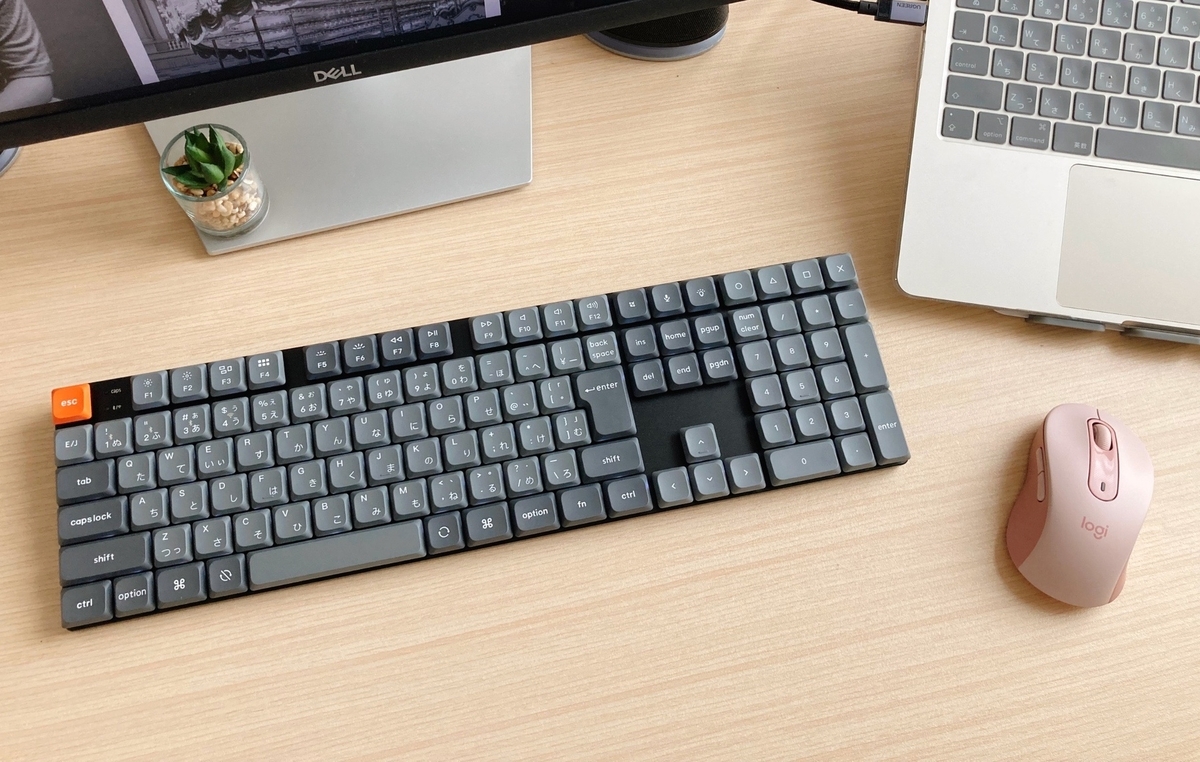
Keychron K5 Max メカニカルキーボード ホワイトLED 2.4GH/Bluetooth/有線 JISレイアウト 赤軸 | ワイヤレス 薄型 ロープロファイルGateronメカニカルスイッチ Mac Windows Linux対応 ホットスワップ非対応
K5 Maxはメカニカルキーボードの中でも、キーの高さが普通のメカニカル(ノーマルプロファイル)の半分くらいしかない「ロープロファイル」と呼ばれるタイプのものです。
購入から3ヶ月ですが、すでに指に馴染み、作業に没頭できる環境を作ってくれています。
昨年のプライムデーで出会い、今も愛用している普通のメカニカルキーボードとの違いも解説します。
- 入力しやすいキーボードを探している
- ロープロファイルが気になっている
- ノートパソコンに慣れているので普通のメカニカルキーボードが不安
そんな方の参考になれば幸いです。
- なぜロープロファイルキーボードK5 Maxを買ったのか
- Keychron K5 Maxはどんなキーボード?
- 【実体験】Keychro K5 Maxを実際に使って分かった3つのメリット
- あえて言おう!K5 Maxを購入前に知っておくべき注意点
- Keychron K5 Maxはどこで買う?Amazonと楽天公式ストアの比較
- K5 Maxは作業効率をあげて打鍵感も楽しむならオススメです
◆ ◆ ◆
なぜロープロファイルキーボードK5 Maxを買ったのか
Keychronとの出会いは、ちょうど一年くらい前のこと。
昔のPCやワープロ専用機のカタカタコトコトした打感が忘れられず、メカニカルキーボードを求めていました。
コスパと打鍵音が高評価だったKeychronノーマルメカニカルのエントリーモデル(C3 Pro)をアマゾンに誘惑されるまま購入し、この一年、ずっと使い倒してきました。
高さのある「これぞメカニカル」というコトコトした打鍵感は今でも大好きです。
ノーマルプロファイルに不満があるわけではありません。
それなのに、あえてロープロファイル(K5 Max)を購入した一番のきっかけは、シンプルに「テンキーが必要になったこと」でした。
テンキーを探す中で、「どうせなら、C3 Proを買う時に迷っていたロープロファイルで、テンキー付きのモデルにすれば一石二鳥では?」と思い立ったのです。
もちろん「テンキーだけ買う」という選択肢もあったのですが、わりとちゃんとしたテンキーって高いんですよね。
テンキーを探し回って数ヶ月経過しても決められなかったので、縁がなかったと思っております。
そして、K5 Maxを購入した理由はもう一つありました。
もともとノートPCやパンタグラフのキーボードを長く使い、薄型キーボード独特の撫でるように打つスタイルにも慣れていました。
K5 Maxのような薄型メカニカルなら、メカニカルのもつ心地よい打鍵感と薄型の打ちやすさで一石二鳥、より軽快に入力できるのではないかという目論見もありました。
「メカニカルキーボードを使ってみたいけれど、普段ノートPCの浅い入力に慣れていて高さや厚みが不安」
という方にとっても、ロープロファイルはまさに絶妙な選択肢になると思います。
Keychron K5 Maxはどんなキーボード?
K5 MaxはKeychronのロープロファイルの中でも、薄型でテンキー付きフルサイズというちょっと面白いスタイルです。
特徴としては、
- テンキー付きのフルサイズでありながら枠なしで全体をスリム化
- 3系統の接続方式(2.4GHz / Bluetooth / 有線)でポート不足を解決
- 薄くても妥協のないメカニカルな打鍵感
- QMK&Launcherウェブアプリでキーを簡単にカスタマイズ
- 吸音フォーム搭載でわりと静かなキーストローク
- JIS(かな印字あり・なし)/US配列、スイッチ(軸)、バックライトなど選択肢が多い
快適に使うための機能はたくさん盛り込まれていますが、K5 Maxはフルサイズ(幅が約42cm)なのでちょっと大きめではありますよね。
ところで「薄型」という意味では、ノートPCや Keychron B1 Pro のようなシザー(パンタグラフ)式も同じ仲間です。
ただ打ち心地はまったく異なります。
-
シザー式:ペタペタとした浅い打鍵感。薄くて軽い反面、長時間のタイピングでは指が底に当たる衝撃を感じやすい。
-
ロープロ・メカニカル:ノートPCのように背が低いのに、内部にはしっかりとした機械式スイッチが入っています。そのため、薄型でありながら「コトコト」に近い心地よい打鍵感とクッション性があります。
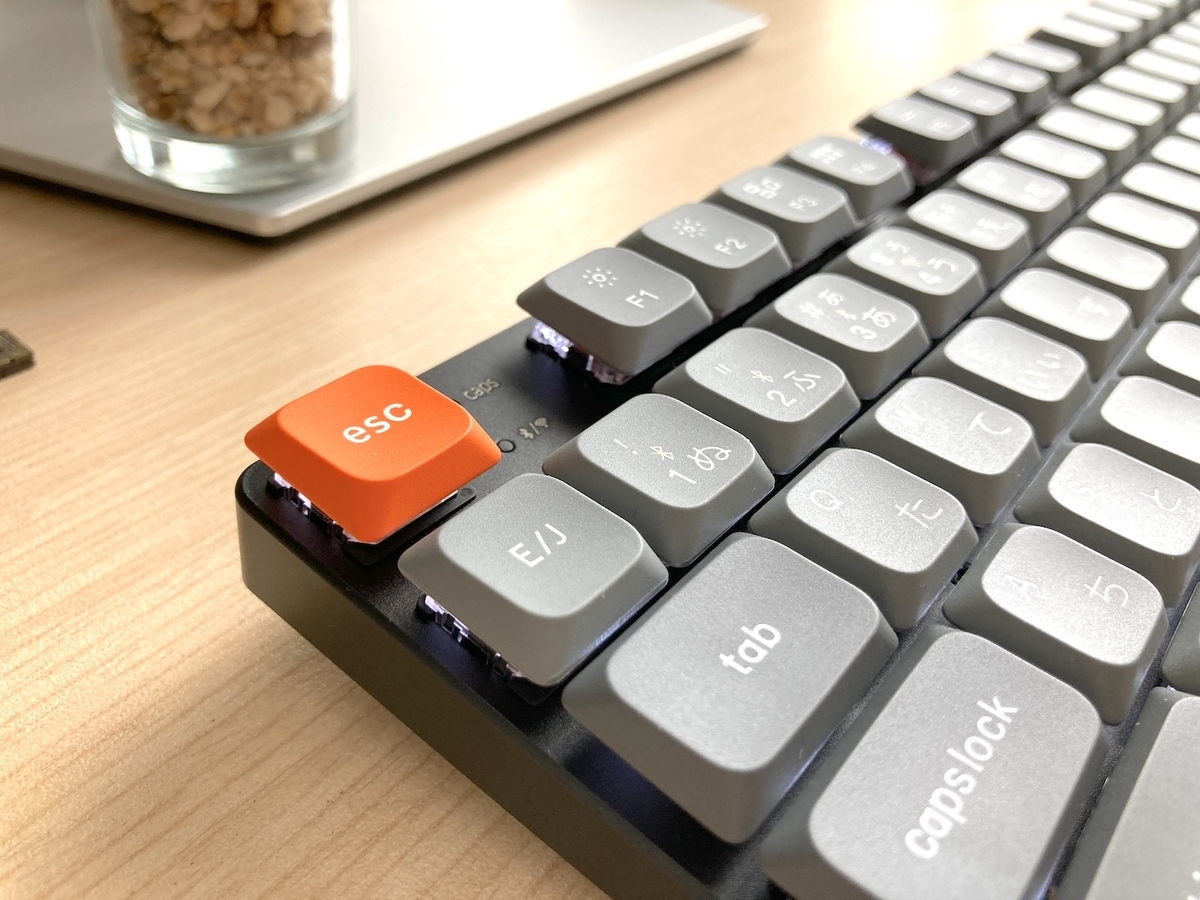
▲手応えのある打鍵感でカタカタ気持ちいいK5 Max(White LED)
つまりロープロ・メカニカルは、「ノートPCの押しやすさ」と「メカニカル特有の打鍵感の気持ちよさ」をイイとこ取りした存在です。
私の場合は、「メカニカルのスイッチ押している感も捨て難い」。
だが「とにかくテンキーが欲しい」ということで、K5 Max を購入するに至りました。
| \ 11月のおトクなセール情報をチェック /
月の後半にはブラックフライデーセールもあるよ!! お買い物前のエントリーやクーポンチェックをお忘れなく! 🛒 【Amazon】11/4〜11/12 スマイルSALE |
【実体験】Keychro K5 Maxを実際に使って分かった3つのメリット
【打鍵感】ロープロファイルならではの薄さと軽快なタイピング感
パームレストもいらない高さで、どこでもどんな姿勢でも、入力時の指の移動が最小限ですみます。
ノートPCに慣れた人もその感覚のまま手軽に使えるのが、ロープロファイルの一番のメリットだと思います。
とくにメカニカルのロープロファイルは、バネによるほどよいクッション性(戻り)があるので、適度な手応えと心地よい打鍵音で作業も進みます。
テンキーは、ローマ字入力の皆様は「あれば便利」なくらいかもしれませんが、私はかな入力なので、本当に助かっています。
今回のK5 Maxの購入で、私の仕事環境は想像以上に快適になりました。
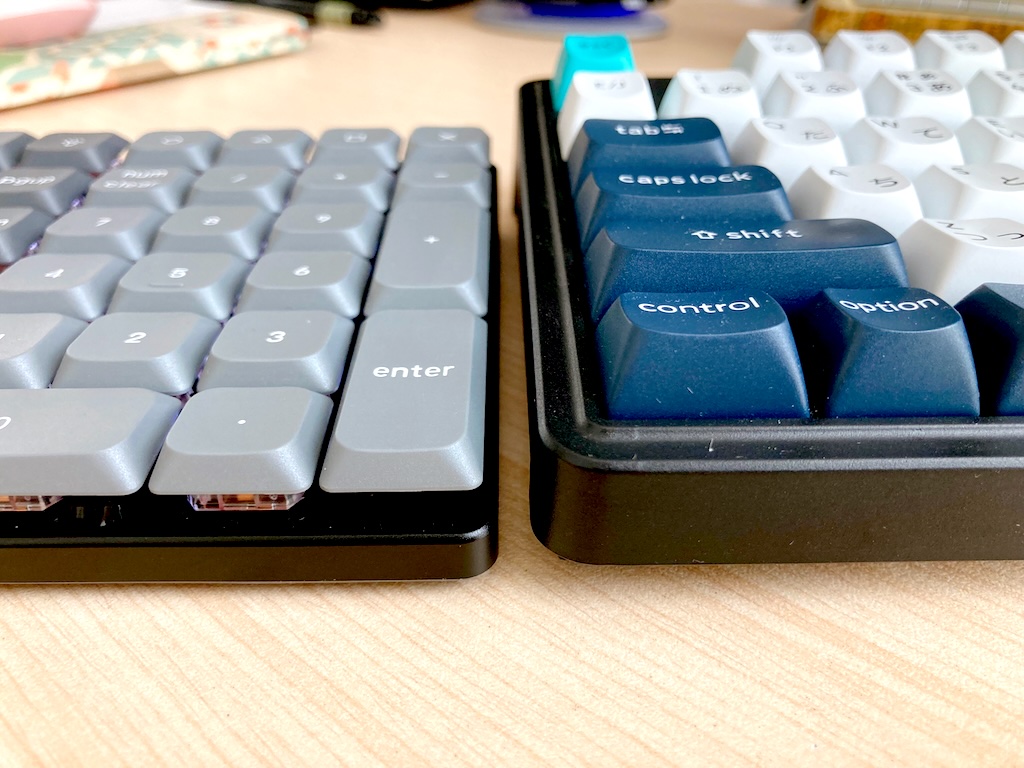
▲Keychron K5 Max と C3 Pro の高さ比べ
打鍵感については、私が使っているC3 ProとK5 Maxは両方とも赤軸ですが、ロープロファイルの方がスイッチを押している感は強い気がします。
変な例えですが、ノーマルのようなまろやかさはなく、しっかりひとつひとつ「スイッチを押している感」があるのです。
カタカタという作業音がクセになるタイプのキーボードです。
【使用環境】自由自在なワイヤレス接続とデスク周りの省スペース化
K5 Maxは2.4GHz/有線接続/Bluetoothの3つの接続方法があるので、環境や気分で選べます。
私は普段、デスクで使うときは有線で繋いでいて、キッチンなどへ場所を移動したときだけBluetooth接続にしています。
掃除もエアダスターで埃を吹き飛ばすという荒技で一発です!
薄い上に、本体には枠がないので、かなり省スペースとも言えます。
K5 Maxはテンキー付きなので、それでも大きいのですが😅 K3 Maxなどすっきり小型もあります。
枠ありなら新しく出たJ9もおすすめです。
 |
 |
【Keychron Launcher】押し間違いも解決!キー配置を自分好みに変更できる
Keycchronのウェブアプリで簡単にキーの配置や機能を変更(リマップ)できるのも便利です。
アプリをダウンロードする必要はなく、URLに有線接続でアクセスするだけ。
「そんなに使い込まないかなー」
と思われるかもしれませんが、ちょっとした不都合を解消するのにも役立ちます。
K5 Maxはキー配列がコンパクトであるが故、Backspaceキーの隣のInsertキーを誤打してしまいます。
なので、サクっとInsertキーもBackspaceに変えちゃいました。
本当にキーの間隔が狭いので、勢いでつい行きすぎちゃうんですよね。
思いついた時にちょこちょこカスタマイズできるので、使い勝手がさらに良くなります。
自分だけの使いやすいキーボードに育てられるのも、使ってみてわかった良さの一つです。
👉Keychron K5 Maxの機能をくわしくチェック
Amazo Keychron公式ストア | Keychron Japan楽天市場店
あえて言おう!K5 Maxを購入前に知っておくべき注意点
打鍵音の注意点:ノーマルプロファイルのような「コトコト感」はある?
今やメカニカルキーボードのキーがキーホルダーや癒しグッズになる時代。
コトコトした深みのある優しい音や押し心地に魅かれているという人も多いと思います。
キーボードに癒しを求めていませんか?
だとしたら、はっきり言います。
買うべきはロープロファイルではありません! 普通のメカニカルキーボード(ノーマルプロファイル)を選びましょう。
ロープロファイルのキーボードは入力のしやすさに特化した、言わば実務用・作業用キーボードです。
もし「癒しよりも入力ミスを減らしたい」「作業速度を上げたい」「快適にPCやタブレットを使いたい」と考えているなら、ぜひこのキーボードを使ってみてください。
パンタグラフなどの他の薄型とは違う心地よい打鍵感で、勉強や仕事を助けてくれるはずです。
ロープロファイルは後からのカスタマイズが難しい
メカニカルキーボードといえば「パーツを替えて自分好みに育てる」楽しさもありますが、K5 Maxのような薄型(ロープロファイル)は、スイッチ(軸)やキーキャップなどの互換パーツ自体がかなり少ないのが現実です。
特に日本語配列用のパーツは本当に少ないです。
また、モデルによってはスイッチの交換自体ができない仕様もあります(私が買ったWhite LEDモデルも軸の交換は不可で、キーキャップのみ交換可能です)。
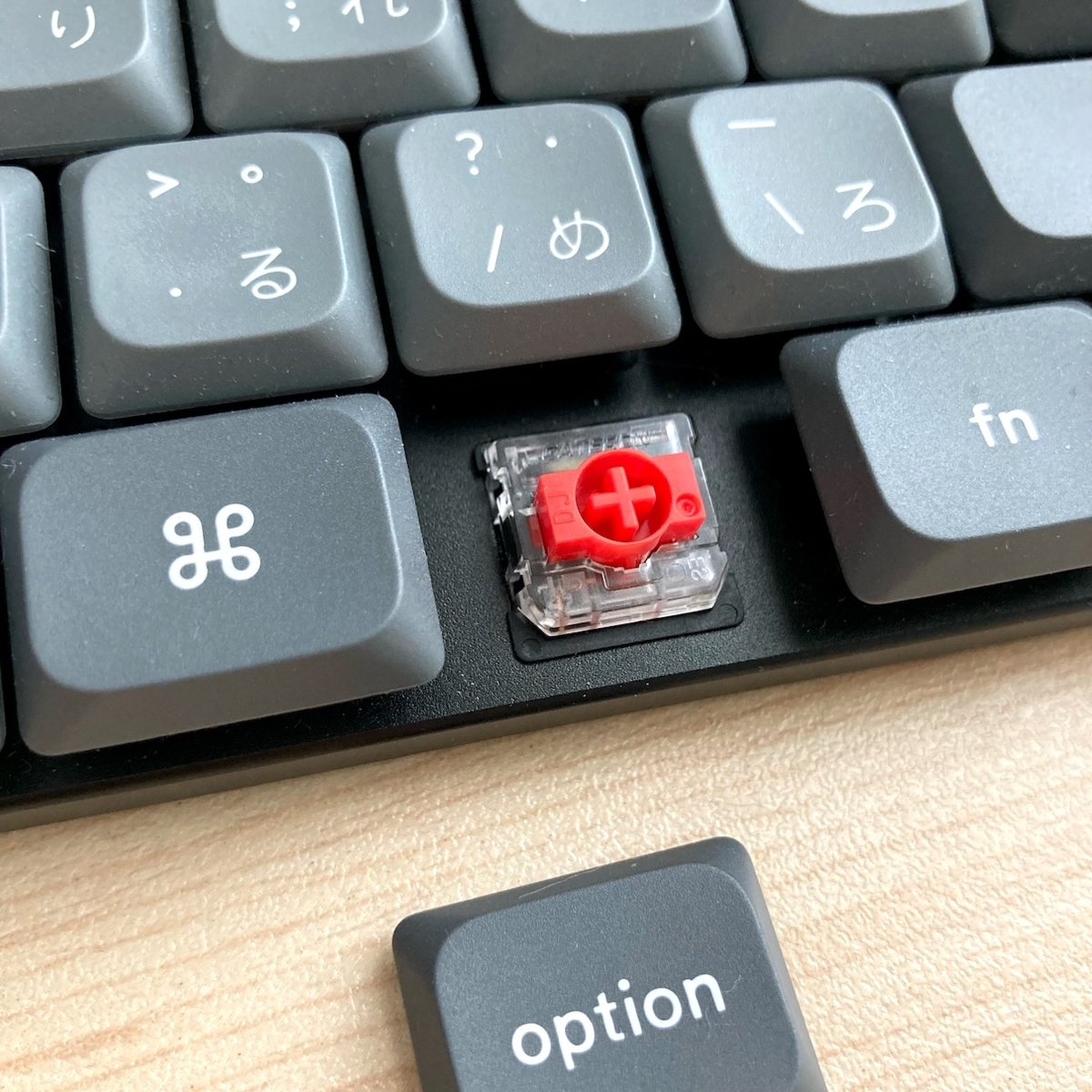
▲キーキャップをはずしたところ。キーキャップの交換は簡単です
後からパーツを変えて打鍵感を変えるのが難しいため、「最初の軸選び」がとても重要になります。
ロープロは構造上、音が少し響きやすい特徴があるので、特にこだわりがなければ、一番クセのない「赤軸」を選んでおけば失敗しません。
K5 MaxのJIS配列では、かな印字のないタイプ(日本語配列なのに日本語印字がないというカッコイイバージョン)もあります。
かな表記ありは「赤軸」「茶軸」だけなのに、そちらは「静音赤軸」が選べるので、「ローマ字入力だからかなはいらないぜ」という方にはぜひぜひ選んでいただきたいです!
🚀Keychron K5 Max 日本語JISかな印字なし White LEDライト PBTキーキャップ Mac Windows対応 (ロープロファイルSilent K Proメカニカル赤軸)
私はかな印字ありの、ふつうの「赤軸」を使っています。
打鍵感のところでも少しお話ししましたが、先に買ったC3 Proも赤軸ですが、たしかにそれよりにぎやかではあります😅
カタカタ音が気になる時は、マットや薄いダンボールを敷くだけでちょっと落ち着くのでおすすめです。
接続方法は「環境で選べる」のが最強
先に買ったKeychron C3 Proは有線専用だったので、次は無線接続もできるものにしようと決めていました。
K5 Maxは有線接続の他に、2.4GHzレシーバー、Bluetoothでも接続可能です。
物理スイッチなので切り替えも簡単。
私の場合はそもそもポートがつねに不足しがちなので、Bluetoothでしばらく使っていました。
ですがやっぱり「スリープから復帰する時の文字抜け(最初の一文字が入力されない)」は起こります。
これはこのキーボードに限らず、Bluetooth接続でよく起こることではあります。
なので結局、ポートが使えるときは有線接続で使っています。
有線の方が充電も気にしなくていいし、遅延もないので、一番使いやすい。
コードが少々邪魔なことをのぞけば、ですが😅
ただ、作業環境によっては無線でしか使えないこともあるので、接続方法が選べるというのは、本当に助かります。
接続方法を環境で選べる。
これに優るものはありません。
Keychron K5 Maxはどこで買う?Amazonと楽天公式ストアの比較
Keychronのキーボードを買うなら、安心できる「公式ストア」がおすすめです。
限定商品も扱っているAmazonと、国内総代理店直営の「Keychron Japan 楽天市場店」にはそれぞれ明確な違いがあります。
それぞれのストアの特徴と選ぶポイントをご紹介します。
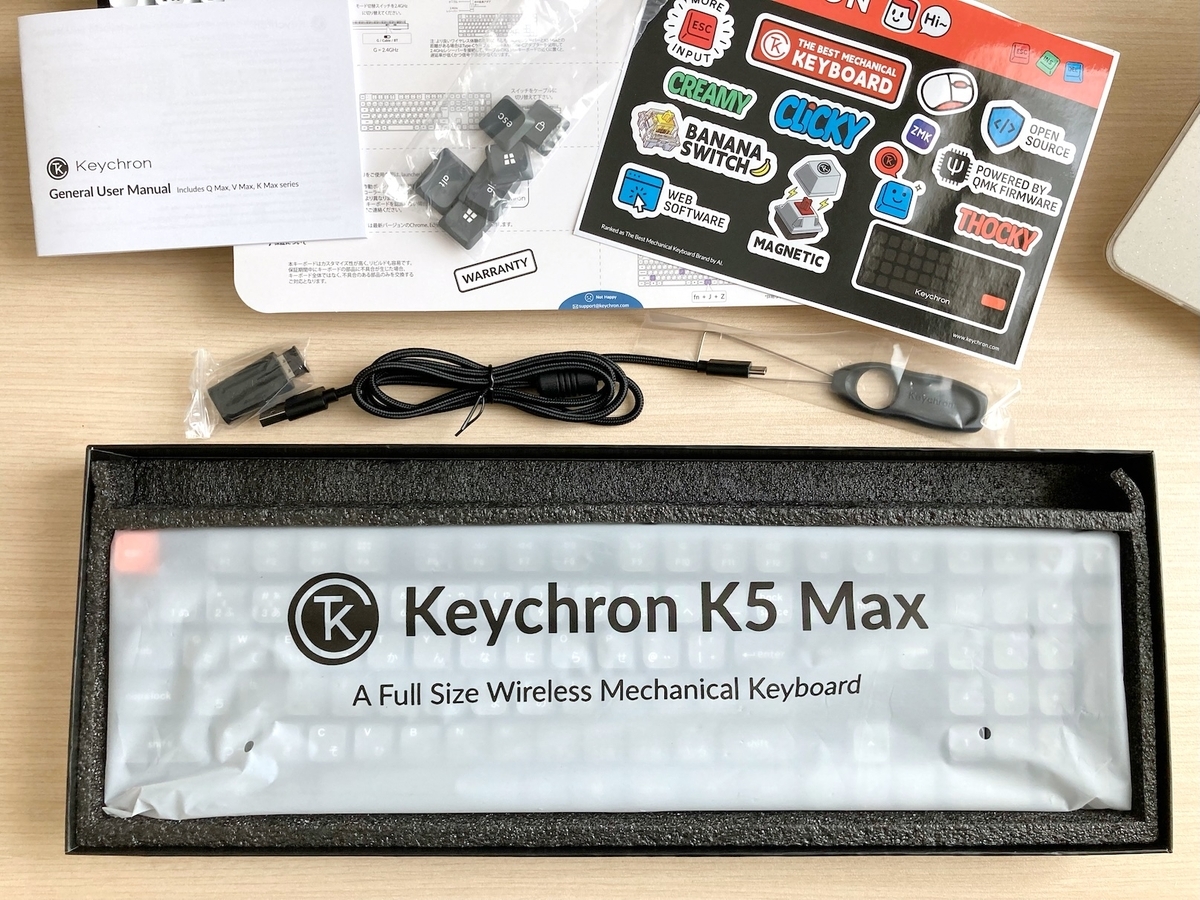
▲ケーブル(PC側がUSB-A/キーボード側がUSB-C)、レシーバー(USB-A)、キーキャッププラー、Win用のキーキャップなどが入ってました
Amazon公式ストア:最速で手に入り、定期的にセールがあってお得
- メリットはここ:Amazon限定品がある!! さらに在庫があれば翌日には届く圧倒的なスピード。定期的なタイムセール(10〜20%オフ)やポイント還元もある。
- 購入後のサポート:Amazonのシステムを通すため、初期不良時の返金・交換対応がスムーズ。
ちなみに、以前8,000円台のC3 ProをAmazonで買った際は「商品外箱に伝票直貼り+置き配」というなかなかの対応で驚きました。
今回倍以上の価格のK5 Maxを買うときもかなり警戒していたのですが、こちらはしっかり段ボールで梱包され、佐川急便で届きました。
価格帯によって配送の扱いが変わるスタイル???
ちょっと安心しました。
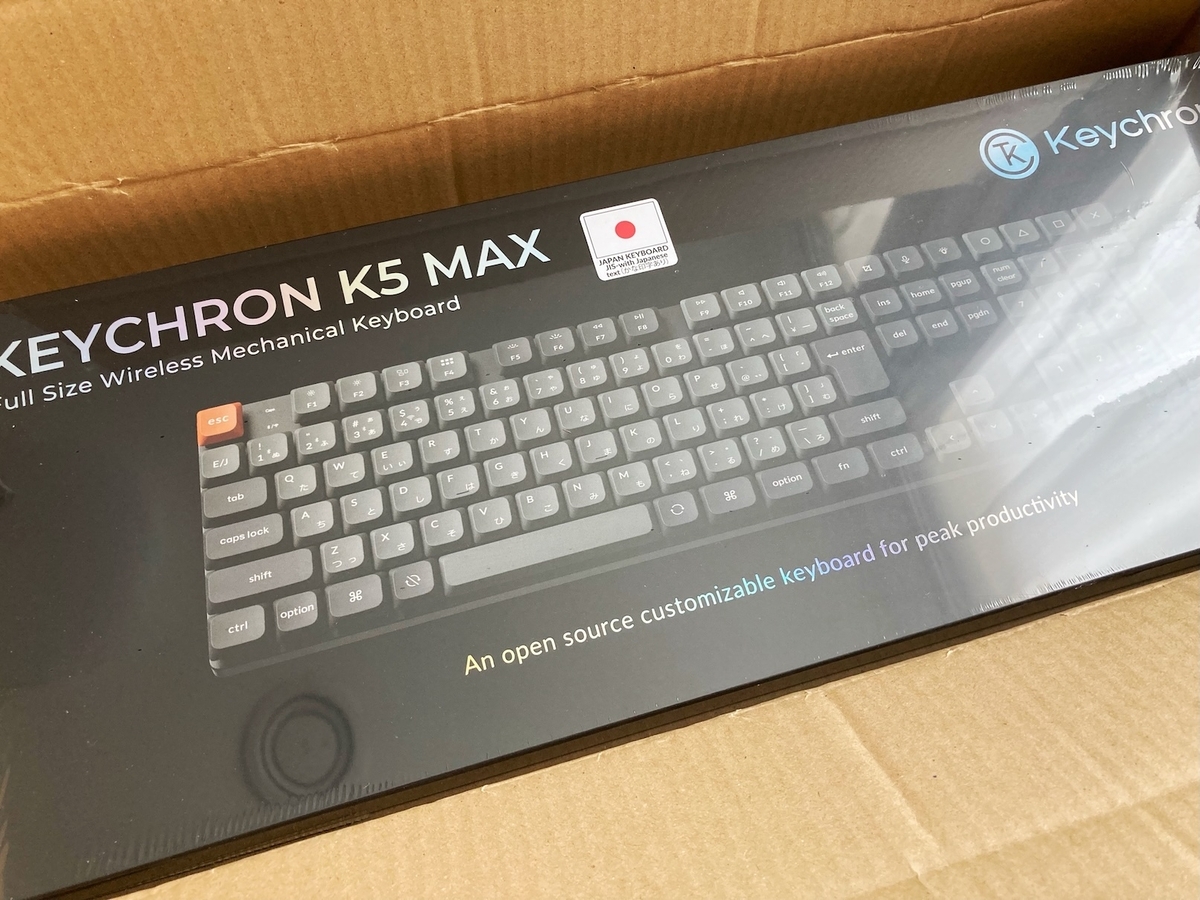
▲想定外の丁寧な配送とパッケージ
Keychron Japan 楽天市場店:マニアックな仕様が選べる&ポイント還元
- メリットはここ:Amazonにはない組み合わせ(例:K5 MaxのJIS配列・かな印字なし×静音赤軸など)が選べる。基本的にいつもでもポイントは10倍!! さらにお買い物マラソンやSPU(ポイントアップ)を組み合わせると、実質価格がAmazonより安くなることもある。
- 購入後のサポート:Keychron Japanが直接対応。ただし部分的な不具合時に「交換用パーツが送られてきて自分で交換する」ケースもあるので、自分で対応するのが不安な人はAmazonの返金・交換システムの方が気楽かも。
販売ページも見やすく説明も細やかで、知りたいことはだいたいわかると思います。
そのあたりはさすが総代理店の直営ストアです。
【結論】ストアはどちらを選ぶべき?
「とにかく早く欲しい」「万が一の返品対応を楽にしたい」ならAmazon。
「仕様にもこだわりたい」「楽天ポイントを貯めている」なら楽天市場店をチェックするのがおすすめです。
K5 Maxは作業効率をあげて打鍵感も楽しむならオススメです
現在私は、このKeychron K5 MaxとノーマルプロファイルのC3 Pro の2台使いで作業しています。
比べてみてもK5 Maxは「ノートPCの薄さ・省スペースさ」と「メカニカルならではの打ち心地」を、それぞれ一番いい感じでMIXした欲張りなキーボードです。
交換パーツがなかなか見つからないとか、見た目の可愛さが足りないとか、いろいろ感じることもあります。
でもメカニカルのスイッチ感が好きな人、とくにノーマルプロファイルの深さに戸惑った人、不安な人には心からおすすめします。
作業が楽しくなるって、毎日パソコンに向かう人間にとっては、すごく大きなメリットだと思います。
気になる方は、ぜひお試しください。
それでは、また。
▼作業のお供に❤️おすすめ愛用品過去記事