こんにちは。
毎日スマホよりパソコンで遊ぶyamakoです。
片田舎で事務員をしながら、愛用品や購入品のレビューなど書いています。
今回は、訳あって急遽購入したマウス Logicool Signature M650 をご紹介します。
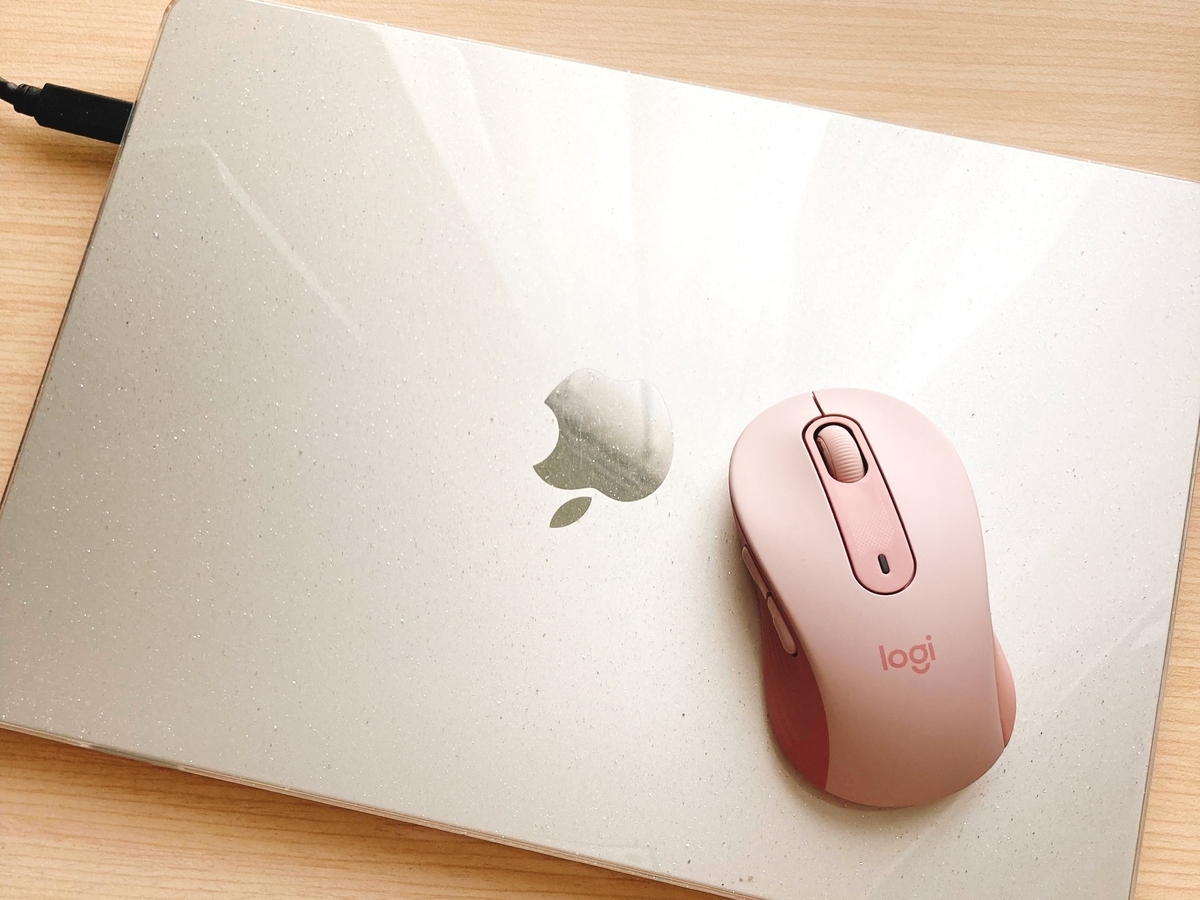
Logicool Signature M650MRO レギュラーサイズ win/mac対応 国内正規品
今まで、PCでゲームはしなかったのですが、ある日たまたま配信動画で面白そうなものを見つけ、チャレンジしてみようと思い立ちました。
MacBook Air M2でゲームを楽しもうとしたところ、純正マウスの使いすぎで手首が悲鳴をあげる事態に。
なんとなく不満もなく当たり前にMagic Mouseを使ってきた私にとって、これはちょっと衝撃でもありました。
そして調べた結果購入したのが、今回のLogicool Signature のM650です。
すでに7ヶ月ほど愛用していますが、PC作業もゲームも驚くほど快適になりました。
- マウス操作で手首が疲れる
- Macに対応していて、設定不要ですぐ使えるマウスが欲しい
- 手頃な価格で押し心地のよい静かなマウスを探している
そんな方にはぴったりだと思います。
ただし、Macからの乗り換えではちょっと馴染むまで時間がかかった機能もあります。
デメリットも含めて詳しく紹介していますので、マウス選びの参考にしてくださいね。
- ゲームで手首が限界…新しくゲーム・作業用にM650を選んだ理由
- Signature M550/M650/M750って何が違うんだろう?
- 格安マウスや純正とも違う!木目デスクで直置きしてわかった「精度の差」
- 設定なしで接続完了! MacでもWindowsでも届いてすぐ快適
- 【使い心地】実際に使ってわかったM650の操作感と注意点
- M650のサイズとカラーバリエーション
- Magic MouseからLogicool M650に乗り換えてわかった3つのメリット
- M650はどこで買うのが一番おトク?
- まとめ : PC作業やゲームを快適にしたいなら、「普通に動く」M650は最高の選択肢!
ゲームで手首が限界…新しくゲーム・作業用にM650を選んだ理由
これまでなんの疑いもなく、Appleの純正 Magic Mouse を愛用してきました。
純正Magic Mouseは、自分の中では機能も見た目も文句なしの「完成形」。
Steamでゲームをダウンロードしたときも、このまま遊べると思っていました。
ところが、『パッキングシミュレーション』(荷物をひたすら梱包して発送するゲーム)で細かい移動を繰り返すと、Magic Mouse が重い、動きも鈍い…。
しかも、だんだんと手首に痛みが走るように。
この段になり初めて、
「Apple純正マウスってゲームに向かないのでは?」
と疑いの眼差しをマウスに向けました。
実はこれまでの私パソコンでの仕事は、文章を書いたり、ちょっと画像を編集したりという軽作業。
あまり「マウスの性能」や「向き不向き」は考えたことがなかったんです。
あるものを当たり前に使ってきました。
でも今回は14年間付き合ってきたマウスとはいえ、さすがにこの手の痛みは我慢できない。
そこで「手首の負担を減らせるマウス」を探すことにしました。
PCや周辺機器に詳しくない私が新しいマウス選びで重視したのは、次の3つです。
- 手首がラクになる「軽さ」と「握りやすい形状」があること
平らで重いマウスから脱却し、手が自然な形でフィットするものが必要でした。 - 木目のデスクでもマウスパッドなしでスイスイ動く精度
我が家の木目調デスクでも引っかからず、狙った場所にピタッと止まる安定感が欲しかったのです。 - 信頼できるメーカー製で、5,000円前後のコスパ
いくら手首に良くても高すぎるものは買えないし、ノーブランド品でカーソルが飛ぶ失敗も避けたい。
これらの条件(=手首の悩みを解決する秘策)をすべてクリアしたのが、今回購入した Logicool Signature M650 でした。
Signature M550/M650/M750って何が違うんだろう?
でも買う時にちょっと困ったのが、Logicoolは3000~5000円の価格帯に3種類も似たようなモデルがあるところ。
価格差も微妙だし、スタイルや色展開もほぼ一緒です。
私と同じようにちょっと困っている方のために、違いを分かりやすく表にまとめてみました。
| M550 | M650(この記事のモデル) | M750 | |
|---|---|---|---|
| 価格目安 | ¥3,500~ | ¥4,000~ | ¥4,500~ |
| SmartWheel | ⭕️ | ⭕️ | ⭕️ |
| 静音クリック | ⭕️ | ⭕️ | ⭕️ |
| サイドボタン | ❌️ | ⭕️ | ⭕️ |
| DPI切り替え | ❌️ | ❌️ | ⭕️ |
| Easy-Switch | ❌️ | ❌️ | ⭕️ |
SmartWheelは、ホイールを回す勢いに合わせて移動速度が変わるLogicool独自の技術です。
サイドボタンは機能の割り当てもできます。
(が、私みたいに難しいことはあまりしない人は横スクロールや、ブラウザのページを進んだり戻ったりで使うくらいです😅)
DPI切り替えはポイントの精度の切り替え、Easy-Switchは複数のデバイスを一つのマウスで行ったり来たりできる機能です。
「必要十分な機能と押しやすいサイドボタンが欲しい」という方には、今回紹介しているM650が最もコスパの良いモデルになると思います。
👉Logicool M650の最新価格・在庫・セール情報をチェック
Amazonで見てみる | 楽天市場で見てみる | Yahoo!ショッピングで見てみる
ちなみに、このマウスで一番音が出るのはサイドボタンです。
静音仕様なのに、ここだけポコポコ音がする。
本当に音がしないものがいいという人は、お気をつけください。
格安マウスや純正とも違う!木目デスクで直置きしてわかった「精度の差」
以前職場で、見た目がとても可愛いノーブランドの格安マウスを使っていた時期がありました。
その時は「カーソルが狙った位置についてこない」「天板の素材によって反応が鈍い」といったストレスがありました。
でも「まあ見た目重視の安いマウスだから仕方ないか」と、ある意味納得はできていたかもしれません。
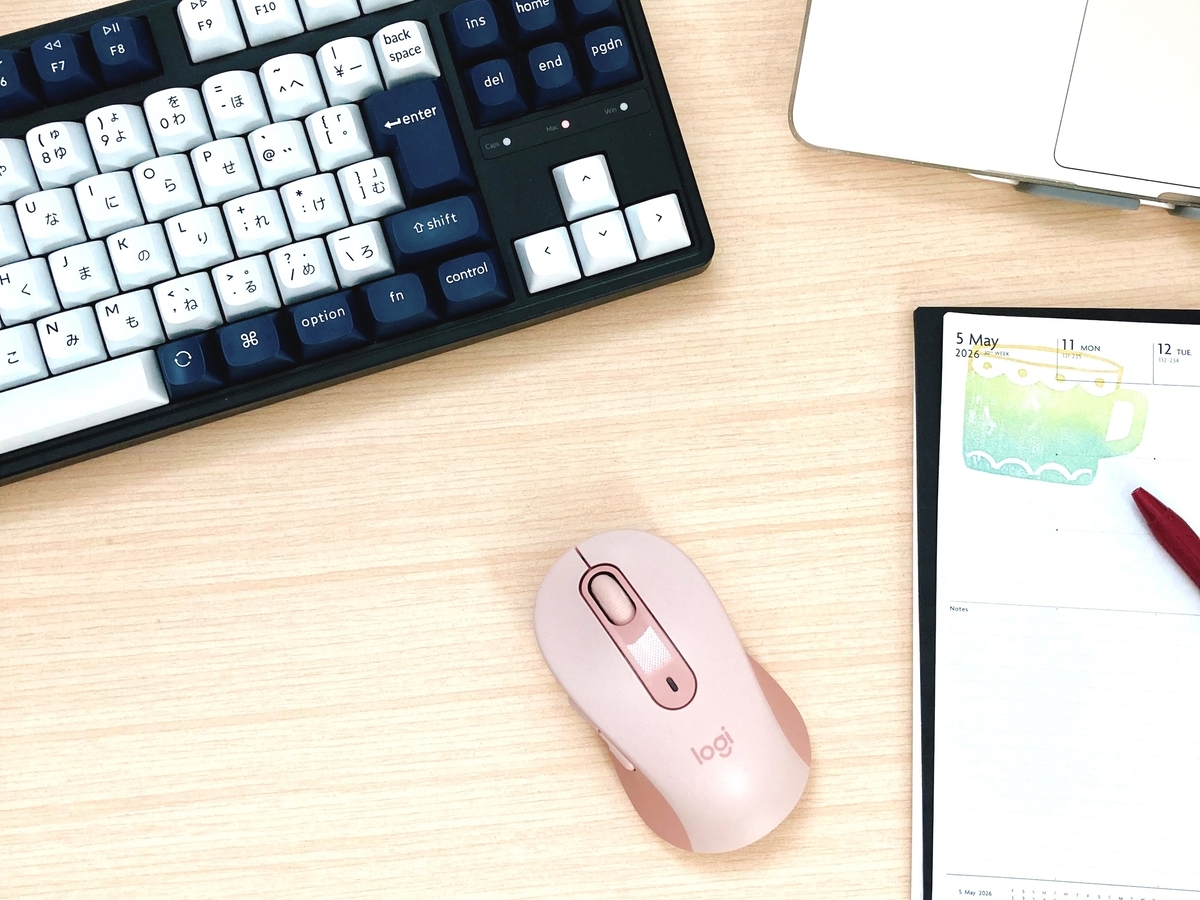
一方で、今まで愛用していたApple純正のMagic Mouseも、我が家のデスクの木目調天板に直置きすると、裏面のレールが微妙に引っかかったり、カーソルの動きが怪しくなったりして、マウスパッドが必須でした。
ところがです。
このLogicool M650を使って感動したのは「どんな机に直置きしても、狙った通りにピタッと動く安心感!!」😆
見た目はどのマウスも小さなガラス粒みたいなレンズがついているだけなのですが、ロジクールはセンサーの画像処理がとにかく賢い。
マウスパッドのない木目のデスクの上でも、カーソルが一切飛ぶことなく素直に動き、裏面のすべりも滑らかで引っかかりがありません。
高価な純正でも、安物の格安マウスでも味わえなかった「何もしなくても普通に快適に動く」という精度の高さは、毎日使うツールとしては絶大なメリットだと感じています。
設定なしで接続完了! MacでもWindowsでも届いてすぐ快適
届いてすぐにBluetoothで接続してみましたが、あっさり数秒で完了しました。
接続方法はBluetoothだけでなく、本体の電池カバー内に収納されている付属のUSBレシーバー(Logi Bolt)を使ったワイヤレス接続にも対応しています。
Logi Boltはロジクール独自のワイヤレス接続方式です。
1つのレシーバーで対応キーボードなど最大6台まで同時にペアリングできます。
パソコンのUSBポートを何個も使う必要がなくなり、デスク周りがすっきりと片付きます。
(付属のレシーバーはUSB-Aタイプですが、別売りの変換アダプターを使えば、USB-Cポートしかないパソコンでも問題なく使えます)
個人的に地味に嬉しかったのが、スクロール方向の設定で迷わずに済んだことです。
新しいマウスを買ったときにありがちな「スクロール方向が普段と逆で使いづらい」「初期設定が面倒」といったストレスもありませんでした。
M650は初期状態でWinsdowsとMac両方にしっかり最適化されています。
手間をかけずにすぐに使えるので、細かい設定が苦手な人にもおすすめです。
【使い心地】実際に使ってわかったM650の操作感と注意点
静音性とSmartWheelの快適さ
M650は「SmartWheel」を搭載していて、ホイールを回す速さによってスクロール速度が自動で変わります。
ゆっくり回せば1行ずつ普通に動き、勢いよく弾くように回すと長文ページを一気にビュンビュン移動🚀
これが思っていた以上に作業効率を上げてくれて便利なんです。
しかもスクロールもクリックもとても静か。
夜中に静かな部屋で作業やゲームをしていても、まったく気にならないレベルで優秀です。
純正マウス(Magic Mouse)とのスクロール感の違い
Apple純正のMagic Mouse特有のぬるぬるとした滑らかなスクロール感に比べると、M650は指先に「カリカリ」と刻むような手応えが伝わってきます。
ここは好みが分かれる部分ですが、個人的には「しっかり操作できている感覚」があって好きです。
むしろあのMagic Mouseの縦横無尽な操作性が特殊だったんだなと実感しています。
横スクロールとボタン操作だけは少し慣れが必要
正直に言うと、唯一戸惑ったのが「横スクロール」の操作です。
純正マウスでは指を横に滑らせるだけで横スクロールできたのが、M650では「サイドボタンを押しながらホイールを回す」という操作になります。
慣れるまでに2〜3日かかりました。
キーボードでシフトボタン押しながらスクロールしても横スクロールできますが、いずれにしてもちょっと慣れるまで戸惑いはありました。
そしてついつい親指で用もないのにボタンを押してしまうこともあります。
Logi Options+アプリをダウンロードすると、ボタンの機能も変えられるので、気になる人は設定を変えると使いやすくなるはずです。
本当にちょっとしたことなんですが、気に留めておいていただけたらと思います😅
M650のサイズとカラーバリエーション
個人的に一番驚いたのが、手の大きさに合わせて2つのサイズが用意されていることです。
しかも、すべてのカラーで2サイズ展開というかなり親切なラインナップ!
-
レギュラーサイズ: マウスの長さ約10.8cm(一般的なサイズはこちら)
-
ラージサイズ: マウスの長さ約11.8cm(手が大きめの方や、全体をしっかり握りたい方向け)
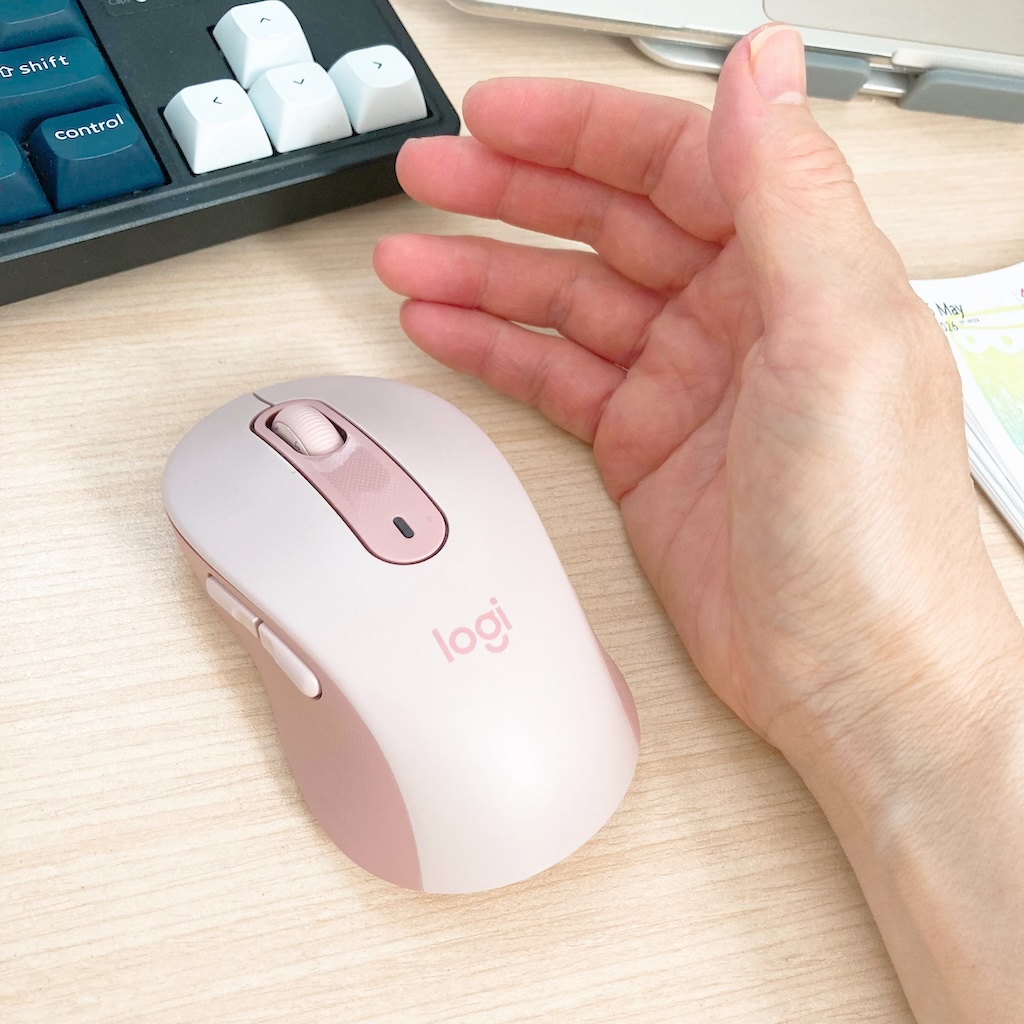
公式ストアによると、手首のシワから中指の先までの長さ(手長)が19cm以下ならレギュラーサイズが推奨されています。
ちなみ写真に写っている私の手長は16.5cmですが、レギュラーサイズでジャストフィットでした。
カラーは全部で5色展開です。
私が購入したのは「ローズ」。
落ち着いたスモーキーなピンクで、MacBookのスターライトや木目調のデスク天板にも絶妙になじむ、上品で可愛い色合いでした。
ロジクールはマウスパッドやキーボードも同色系で揃えられるので、デスク周りを統一したい人にはおすすめ。
ちなみにローズ以外のカラー(オフホワイト、グラファイト、レッド、ブルーなど)は、かなりハッキリくっきりした発色で、ちょい派手目かもしれません。
【PR】Logicool M650の最安値をチェックする【楽天市場】
Magic MouseからLogicool M650に乗り換えてわかった3つのメリット
横スクロールが直感的に出来ない、見た目がいたって普通、安っぽいとは言わないけど重厚感は皆無。
そんなロジクール M650ですが、まだ迷っているあなたのために、「それでも乗り換えて正解だった!」と思えた3つのメリットをご紹介します。
「ひっくり返して充電」のストレスから解放されたこと
私がちゃんと電池残量を見る人間ではないがゆえに、「突然マウスが動かなくなる」ことがよくありました。
もちろんただの充電切れです。
でもひっくり返しておへそにコードを刺したまま、しばらく本当に使えなくなるので、これは地味に、かつ確実にストレスでした。
その点、単3電池1本で動くM650は本当に楽です。
電池が切れても入れ替えるだけで一瞬で復活します。
ちなみに充電池も使えます。
軽くて滑り止めグリップが付いていること
本体をあまり持ち上げない人は気にならないと思いますが、マウスって意外と重いものも多いんですよね。
Magic Mouseは重い上に、表面がツルツルすぎて滑るんです。
手が滑って何度机に落下させたかわかりません。
M650は適度な軽さで、しかも側面にしっかりグリップ感があるので握り構造です。
長時間の作業やゲームでも手首が疲れないので、とても助かっています。
デスク周りを同色でコーディネートできること
色展開が豊富なだけではないんです。
ロジクールなら、マウス・キーボード・デスクマットまで同じ色味やデザインでコーディネートできる。
しかも価格もお手頃なので、一気に揃えやすいのも、ロジクールというブランドならではのメリットだと思いました。
| \ 11月のおトクなセール情報をチェック /
月の後半にはブラックフライデーセールもあるよ!! お買い物前のエントリーやクーポンチェックをお忘れなく! 🛒 【Amazon】11/4〜11/12 スマイルSALE |
M650はどこで買うのが一番おトク?
ロジクールはとても人気があるので、ECサイトで検索するとデザインがそっくりな類似品が大量に表示されます。
パッと見では見分けがつきにくいものもあるため、確実に保証のついた正規品を購入するなら各通販サイトの「ロジクール公式ストア」を利用するのが一番安心です。
アマゾン、楽天市場、Yahoo!ショッピングなど、それぞれのサイトによって、セールやポイント還元、クーポン配布など、目が回るくらいたくさんのキャンペーンがあります。
開催時期や割引内容が違うので、ひと回りしてみるのもいいかも?
👉 [ Amazon ロジクール公式ストアのM650はこちら]
(とにかく1円でも安く、明日すぐに手に入れたい方、プライム会員の方はこちら)
👉 [ 楽天市場 ロジクール公式ストアのM650はここ!!]
(お買い物マラソンや0と5のつく日など、楽天ポイントをザクザク貯めたい・使いたいならここ!)
👉 [ Yahoo!ショッピング ロジクール公式ストアのM650をチェック]
(PayPay還元やLYP会員のおトクなキャンペーンを狙いたい方はこちらがおトク!)
ちなみに私は今回は「手首の痛みから解放されたい😭」という一心で、配送最速のAmazonでポチリました。
セールでも何でもなかったんですが、スピードを最優先しました。
お陰様で、今は手首も治ってゲームがんばっております。
まとめ : PC作業やゲームを快適にしたいなら、「普通に動く」M650は最高の選択肢!
デザイン重視のおしゃれなマウスや、昔からなんとなく使っている付属マウスも悪くはないです。
でも「手首の負担を減らしたい」「充電や操作性が気になる」といったストレスがあるなら、この「普通の使いやすさ」に乗り換える価値は十分にあります。
手頃な価格で、軽くて扱いやすく、どんなデスクでも直置きでピタッと動く。
Logicool Signature M650の一番の推しポイントは、難しい設定をしなくても「普通に、何もしなくても快適」というところです。
きっとあなたの悩みや不満も、サクッと解決してくれるはずです。
それでは、また。
▼入力が楽しくなる癒しのキーボード🎵
▼K5 Maxは実用性重視でクリック感が特徴のロープロメカニカル🚀
▼音をじっくり楽しむモニターヘッドホン🍂
▼ヘッドホン界の陽キャ☀️低価格ノリノリ低音系
